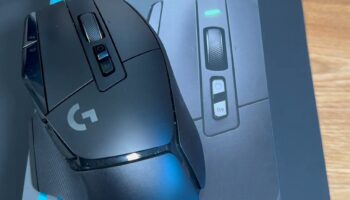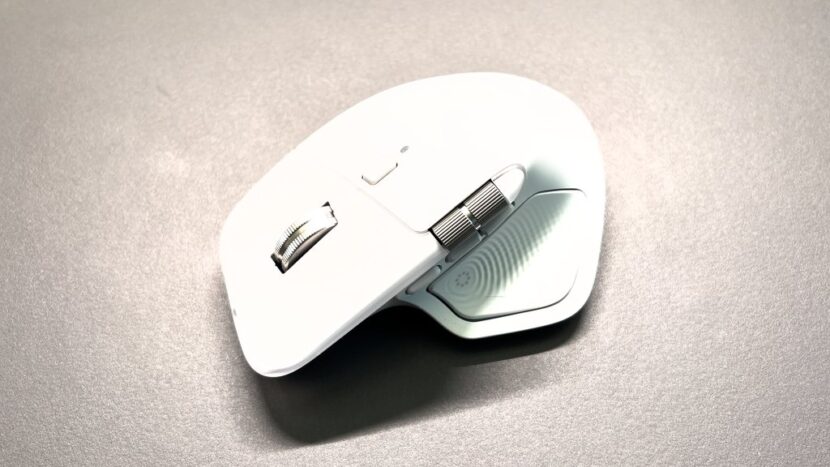
Ich verwende schon immer Logitech-Mäuse. Ich denke, meine erste Maus war eine von Logitech, und das ist nun schon ein, zwei, viele Jahre her. Hier am Blog habt ihr vor zehn Jahren schon zur MX Master Maus gelesen, solch eine habe ich sogar noch täglich bei meinem Brötchenjob in Händen. Vor sechs Jahren bereits hab‘ ich euch die MX Master 3 vorgestellt und auch von diesem Modell sind privat zwei täglich hier im Haus im Einsatz. Wenn man Logitech eines „vorwerfen“ kann, dann ist es, dass die Dinger einfach unkaputtbar sind ;-). Die 3S habe ich übersprungen, aber dafür kann ich euch nun das neueste Modell, die Logitech MX Master 4, vorstellen. Preislich bewegen wir uns nach wie vor im Premium-Segment – wollen wir also nun mal sehen, was die MX4 so kann!
Videoreview
Verpackung, Lieferumfang, Nachhaltigkeit
Die Logitech MX Master 4 kommt ohne Plastik in der Verpackung aus – perfekt. Wir finden in der Verpackung nebst der auf 50 % geladenen Maus auch den aktuellen Bolt-Empfänger, neuerdings mit USB-C. Früher hieß das bei Logitech „Unifying“ und basierte auf einem 2,4-GHz-Funkstandard, Bolt nutzt nun Bluetooth Low Energy und setzt dabei auf moderne Verschlüsselung. Die Maus besitzt nach wie vor einen USB-C-Anschluss, ein Ladekabel wird nicht mitgeliefert, das vermeidet unnötigen Elektroschrott. Nachdem jedes moderne Smartphone heutzutage mit entsprechenden Kabeln kommt, wird immer eines zur Hand sein, um die Maus aufzuladen. Dass der Bolt-Empfänger nun ebenfalls auf USB-C setzt, finde ich gut, USB-A ist einfach antiquiert und sollte zu Grabe getragen werden.
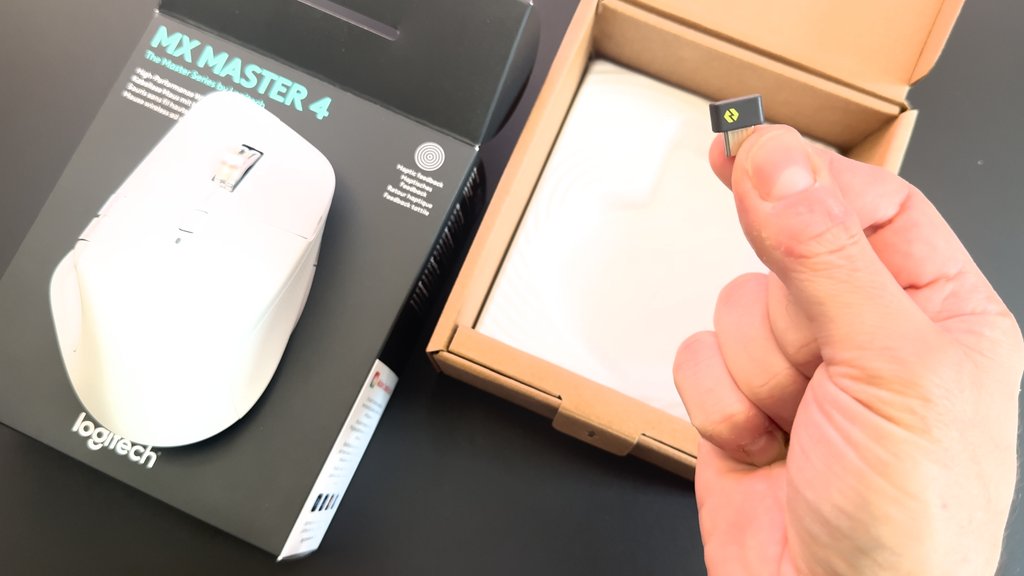
Die eingangs erwähnte Nachhaltigkeit bezieht sich übrigens sowohl auf das verwendete Plastik mit Recyclinganteil als auch z.B. auf recyceltes Kobalt im Akku oder CO2-neutral hergestelltes Aluminium im Scrollrad.
Einziger Kritikpunkt am Lieferumfang: In dieser Preisklasse hätte man noch einen kleinen Adapter von USB-C auf A beilegen können, nachdem vielfach einfach immer noch zu wenige USB-C-Anschlüsse im Einsatz sind. Wollte ich den Bolt-Empfänger am Notebook des Arbeitgebers bei einem Meeting verwenden, bräuchte ich schon solch einen Adapter, da meine beiden USB-C-Anschlüsse mit Webcam und DisplayPort-Kabel belegt sind.
Inbetriebnahme der Logitech MX Master 4
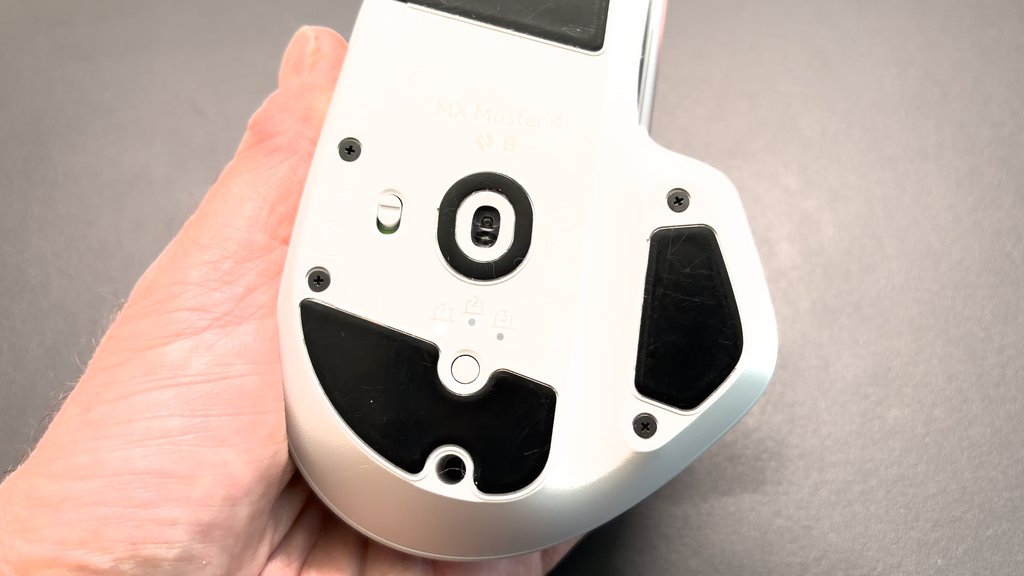
Ganz ehrlich, der Absatz mit dieser Überschrift ist eigentlich nur für Suchmaschinen relevant, denn zur Inbetriebnahme selbst muss man nix sagen. Bolt-Empfänger anstecken, Maus nutzen. Sowohl am Mac (getestet mit macOS 26) als auch am PC unter Windows 11. Die MX Master 4 hat nach wie vor auf ihrer Unterseite eine Taste zum Durchschalten von bis zu drei gekoppelten Geräten. Hält man die Taste länger gedrückt, geht sie auf dem gerade ausgewählten Speicherplatz in den Kopplungsmodus und kann wie gewohnt auch ohne Bolt-Empfänger über Bluetooth mit dem Computer verbunden werden. Alle Standard-Mausfunktionen sind sofort verfügbar.
Logitech Options+ für die Neuerungen der MX Master 4
Eines gleich vorneweg: Wer, aus welchen Gründen auch immer, die Logitech Options+ Software nicht installieren kann oder will, hat von den Neuerungen der MX Master 4 relativ wenig. Diese Neuerungen sind aber durchaus überschaubar. Neu ist eine Art „Haptic Feedback“ (oder wollen wir es „Rumble Feature“ nennen?), also eine Vibrationsfunktion, die sehr subtil auf Tastendruck der Daumentaste (und nur der Daumentaste) reagiert. Mehr dazu weiter unten. Ebenfalls neu ist eine zusätzliche Taste „vor“ den beiden Vor-/Zurück-Tasten. All diese Tasten können natürlich wie gewohnt über die Options+ Software programmiert werden.
Ich werde aus diesem Artikel keine Review zur Options+ Software machen, diese ist sehr umfangreich und zu weiten Teilen auch durchaus gut gemacht. An anderen Stellen ist sie leider nach wie vor nervig, wie z.B. mit einem ständig aufpoppenden Hinweis zu einem Monat Adobe Cloud gratis, den man nicht abschalten kann.
Options+ präsentiert nach dem Absolvieren (oder vermutlich Überspringen) von Tutorial-Einblendungen die verbundene Hardware bzw. Hardware, die schon mal verbunden war. Im Büro z.B. sehe ich Maus und Tastatur, die ich zu Hause verwende, ausgegraut und die aktive Maus hervorgehoben, inkl. Art der Verbindung und Ladestand. Klickt man die Maus an, so kann man alle Tasten bequem konfigurieren, selbiges gilt natürlich für Zeiger- & Scroll-Optionen. Soweit nichts Neues.
Auch der Action Ring an sich wurde nicht erst mit der MX Master 4 eingeführt. Er öffnet sich standardmäßig am Bildschirm beim Drücken der Daumentaste. Neu ist, dass dies auf der Logitech MX Master 4 mit einem spürbaren und gut abgestimmten haptischen Feedback geschieht. Navigiert man dann mit dem Mauszeiger über die Optionen des Rings, gibt es ebenfalls haptisches Feedback, welches sehr stimmig und gut gemacht ist. Gefällt mir sehr gut! Der Action Ring, und dafür lobe ich Logitech ausdrücklich, kann aber auch z.B. auf der eingangs erwähnten originalen MX Master Maus von vor 10 Jahren auf die Daumentaste gelegt werden und funktioniert einwandfrei, nur natürlich ohne haptisches Feedback.
Insgesamt ist der Action Ring eine sehr gute Idee, die im Alltag tatsächlich sehr vieles erleichtern kann, zumal man ihn abhängig von der verwendeten Software programmieren kann. Er kann z.B. in Final Cut andere Optionen anzeigen als im Finder/Explorer oder einer beliebigen anderen App. Das hat Logitech gut hinbekommen. Bis man diese neuen „Abkürzungen“ aber verinnerlicht hat, dauert es etwas. Ist man hingegen mal gewohnt, dass man einfach die Daumentaste drückt, kann man schnell in einen bestimmten Ordner springen, einen Screenshot auslösen oder von mir aus ChatGPT aufrufen. Wobei in dem Fall interessanterweise ein ganzer Ablauf bei mir hinterlegt war, der einen markierten Text kopiert und dann ChatGPT um eine Zusammenfassung des Texts bittet, was für mich vollkommen nutzlos ist. Ich habe das einfach auf das Öffnen der ChatGPT-Website geändert.
Man sieht hier aber eben auch, wie mächtig Options+ sein kann, denn man kann mit einem Klick eine ganze Liste an Aktionen durchführen, um z.B. eben Text zu kopieren, die ChatGPT-Website zu öffnen, zu warten, dann die Anweisung und danach den eigentlichen Text einzufügen. Je nach Aufgabe kann das sehr praktisch sein, ganz egal, ob man KI nutzt oder nicht.
Options+ bietet aber natürlich auch noch viele andere Funktionen wie die geräteübergreifende Nutzung, um z.B. vom Mac-Bildschirm direkt den Mauszeiger rüber auf einen Windows-Bildschirm zu bewegen usw. – aber darum geht es hier jetzt nicht. Nach vielen Rüffeln meinerseits zu schlechter Software ist die Options+ Software von Logitech nun aber gut benutzbar.
Haptisches Feedback
Wie bereits erwähnt, hat Logitech sehr gute Arbeit geleistet, was das haptische Feedback angeht. Es unterstreicht sehr gut die Navigation durch den Action Ring und ich habe es in meinem Test zu schätzen gelernt. Je nach App und natürlich auch nur bei Einsatz der Options+ Software kann die Maus aber auch in anderer Software und bei Aktionen abseits des Action Rings haptisches Feedback geben. In der Praxis ist mir dies leider nicht untergekommen, vermutlich weil Logitech vorerst nur Adobe-Apps anführt, die mit der Funktion kompatibel seien, und abo-verherrlichende Produkte wie Adobe meide ich wie die Pest. Ist das haptische Feedback nun aber ein Kaufgrund? Noch nicht wirklich.
Eine weitere Taste
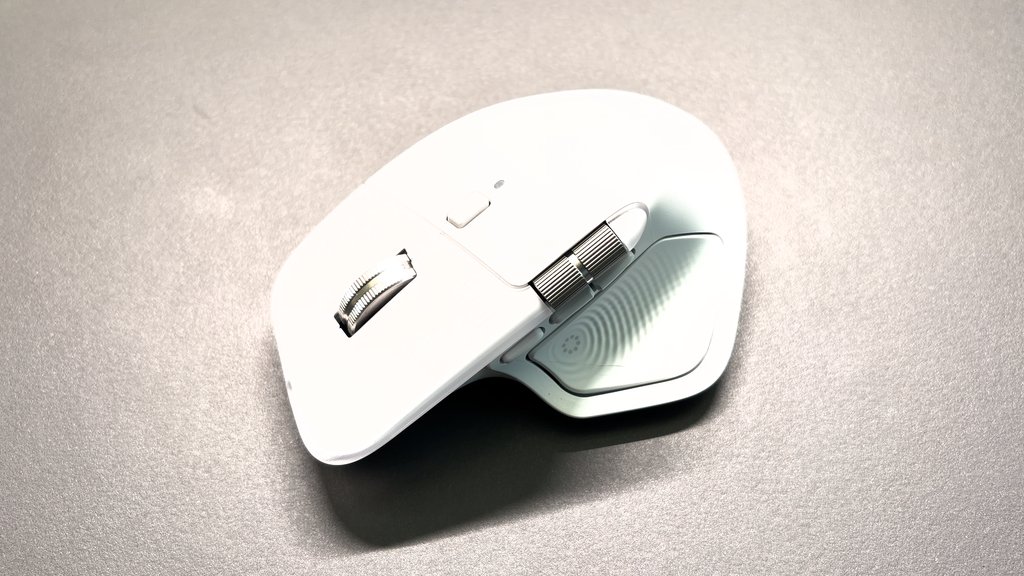
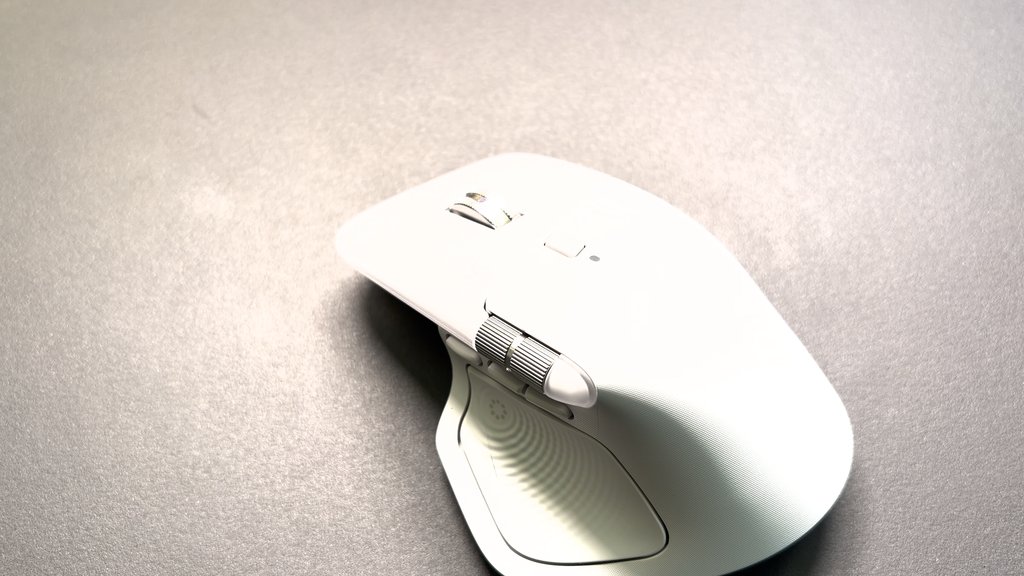
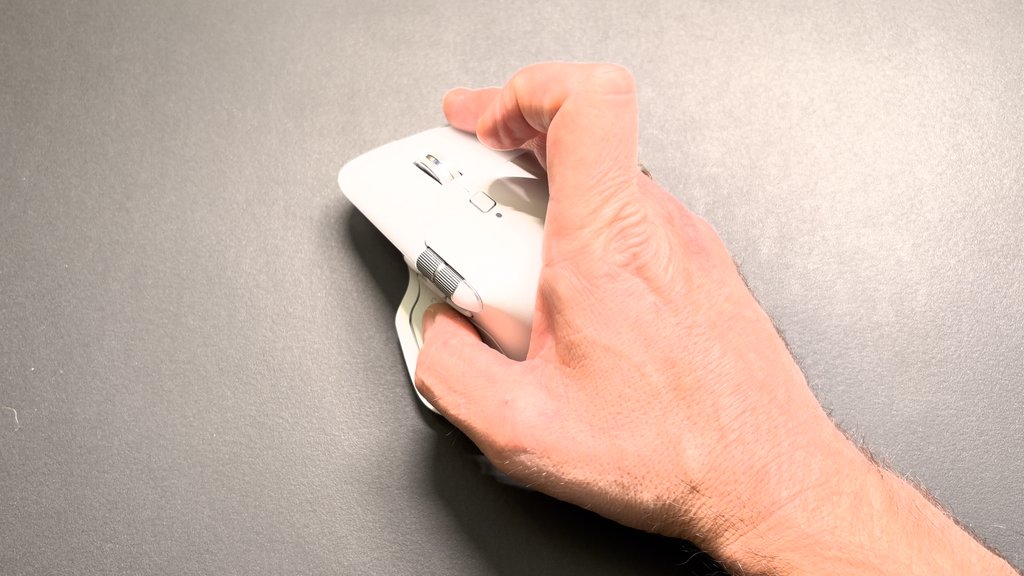
Nachdem auf MX Master 4 Mäusen tendenziell (und standardmäßig) der Action Ring auf der Daumentaste liegt, wo früher die Anzeige aller Fenster lag, hat Logitech der MX Master 4 eine weitere Taste spendiert, die vor den beiden Vor- und Zurück-Tasten liegt. Für meine Handgröße ist sie damit leider schwer zu erreichen. Natürlich kann man sich auch das entsprechende Kommando am Mac bzw. die Tastenkombination Win+Tab unter Windows auf den Action Ring legen. Das ist zwar nicht ganz so schnell, aber besser erreichbar. Die eine Taste ist zwar sehr willkommen, ihre Platzierung für kleine bis mittelgroße Hände aber leider suboptimal.
Ergonomie & Haptik
An sich gibt es mit Ausnahme des obigen Punktes absolut nichts an der Ergonomie der Logitech MX Master 4 zu bemängeln. Nach wie vor liegt sie unglaublich gut in der Hand, wird von der Handfläche gut umschlossen und entlastet ergonomisch das Handgelenk. Ich kann mit Logitechs MX Master Mäusen seit vielen Jahren viele Stunden täglich perfekt arbeiten, ohne irgendwelche Probleme mit Handgelenken oder Sehnen zu haben. Top!
Materialien, Design asdf
Leises Klicken
Auch nicht neu bei der MX Master 4, aber neu für mich: Logitech verwendet bei der MX Master 4 besonders leise klickende Tasten. Bis man das nicht selbst erlebt hat, fällt es nicht auf, aber WENN man sich an diese Taster gewöhnt hat, ist es tatsächlich super angenehm. Der Druckpunkt ist wunderbar, die Bedienung deutlich leiser. Auch was das Scrollrad angeht.
MagSpeed Scrollrad: Gewohnt gut
Natürlich hat auch die MX Master 4 das MagSpeed Scrollrad. Dieses kann auf Wunsch komplett frei drehen (umzuschalten mit der Taste direkt hinter dem Scrollrad) oder aber einrasten und so in kleinen Schritten weiterdrehen, bei Bedarf aber automatisch in den frei drehenden Modus schalten. Ich liebe es seit vielen Jahren und bei der MX Master 4 ist es gewohnt zuverlässig und komfortabel, aber deutlich leiser. Perfekt.
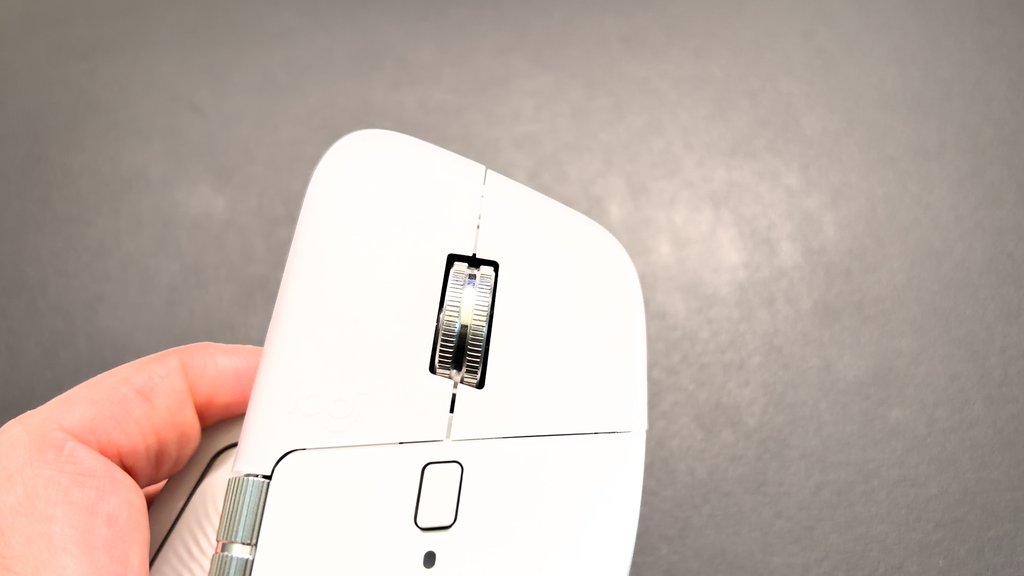
MagSpeed betrifft aber nur das Haupt-Scrollrad zum vertikalen Scrollen, das Daumenscrollrad fürs horizontale Scrollen ist ein ganz normales. Das ist aber absolut in Ordnung, sofern man nicht Tabellen mit 200 Spalten verwendet ;-).
Akkulaufzeit
Ja, was will man sagen, Logitechs Master-Mäuse haben schon immer extrem lange Laufzeiten und qualitativ hochwertige Akkus. Tatsächlich hält hier selbst die 10 Jahre alte MX Master nach wie vor mehrere Wochen mit dem Originalakku durch, und das, ohne jemals ausgeschaltet zu werden, bei mindestens drei Bürotagen pro Woche.
Die MX Master 4 tritt hoffentlich in dieselben Fußstapfen. In meinem mehrwöchigen Test hat sich die Akkuleistung als ausgesprochen standhaft herausgestellt. Der Hersteller gibt für den fest verbauten 650-mAh-Akku eine Laufzeit von bis zu 70 Tagen an – gemessen an meiner bisherigen Erfahrung im Test mit der MX Master 4 wird das auch im Alltag definitiv erreicht, wenn nicht sogar deutlich übertroffen.
FAZIT
Die Logitech MX Master 4 ist ohne Zweifel die bislang beste von Logitech gebaute Maus. Logitech hat wieder viele Details verbessert und liefert ein extrem rundes Gesamtpaket. Die MX Master 4 fühlt sich gut an, funktioniert perfekt, klickt leise, läuft lange mit einer Akkuladung und das haptische Feedback ist eine angenehme Zusatzfunktion. Der Preis von ca. 130 € ist für das Gebotene absolut OK.
Muss man aber von einer MX3 oder 3S auf die MX4 wechseln? Nein, dazu sind die Veränderungen einfach zu marginal. Umgekehrt würde ich sofort die MX3 verkaufen und mir eine MX4 holen ;-).
Den besten Preis bei Geizhals suchen *:
https://gh.de/g/HrZ
Logitech Master MX 4 bei Amazon kaufen *:
https://amzn.to/48bIJfk